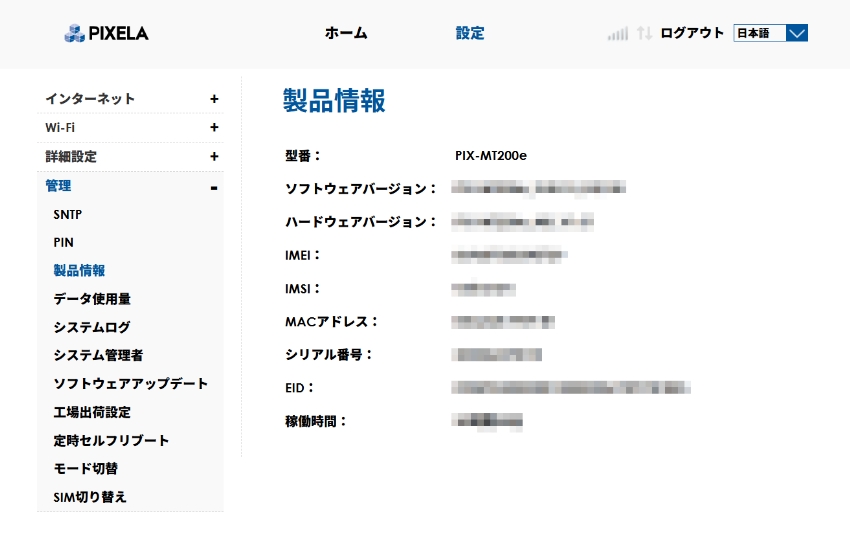
eSIMの契約時にEIDの入力を求められる場合は、以下の手順で確認してください。
- 設定ツールにログインする
- SIM切り替えを【eSIM】に切り替える
- ①【設定】→②【管理】→③【製品情報】を選択して開くと、④【EID】(32桁の数字)が表示される
※設定ツールへの接続・ログイン方法は「手順1-1:設定ツールにログインする」を、SIM切り替えの操作は「手順1-2:SIM切り替えを【eSIM】に切り替える」をご覧ください。

PIX-MT200eはnanoSIMに加えてeSIMにも対応しています。本ページでは、eSIMを設定する手順をご紹介します。
※eSIMのプロファイル登録(初期セットアップ)を行う場合のみ、Windows 11 Home / Pro が動作するPCが必要です。Mac等ではeSIMのセットアップは行なえませんのでご注意ください。
※eSIMのアクティベーションは、本製品を接続したWindows 11 PCで行ってください。スマートフォンなど他のデバイスでアクティベーションを行った場合、アクティベーションコードが無効になり、eSIMの再発行が必要となります。なお、eSIMの再発行はキャリアによって手数料が発生する場合があります。詳細はご利用の通信事業者にお問い合わせください。
eSIMの設定を始める前に、以下をご用意ください。
※eSIMプロファイルのダウンロードにはインターネット接続が必要です。本製品はeSIM設定前のためインターネットに接続できません。
eSIMの契約時にEIDの入力を求められる場合は、以下の手順で確認してください。
※設定ツールへの接続・ログイン方法は「手順1-1:設定ツールにログインする」を、SIM切り替えの操作は「手順1-2:SIM切り替えを【eSIM】に切り替える」をご覧ください。
Webブラウザのアドレス欄に「http://mt200e.home」と入力し、本製品の設定ツールにログインします。
ログイン画面が表示されたら、ユーザー名とパスワードを入力してログインします。
※ユーザー名とパスワードは、PIX-MT200e付属のセットアップガイドに記載しています。
※パスワードを変更されている場合は、その値を入力してください。

ログインが完了すると、設定ツールのトップ画面が表示されます。画面左側または上部のメニューから、次の手順に沿って各設定画面を開いてください。

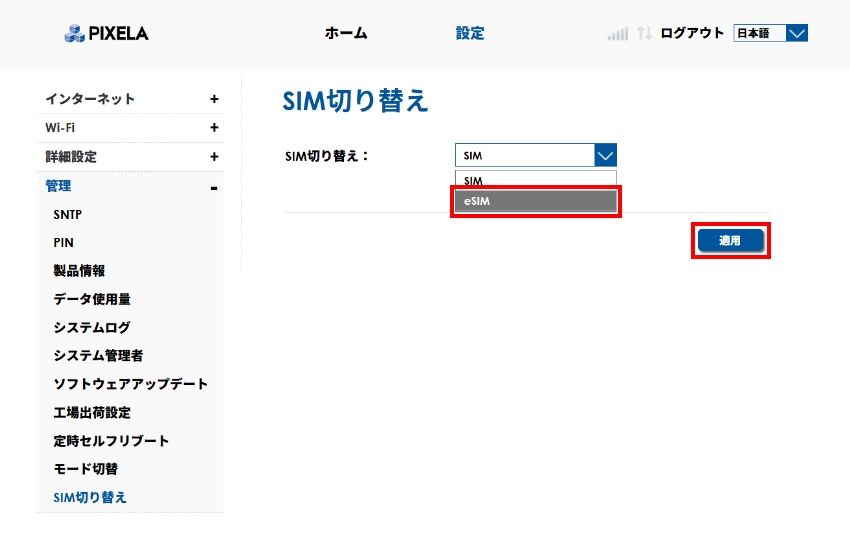
設定ツールで①【設定】→②【管理】→③【SIM切り替え】の順に選択して開きます。
④【eSIM】を選択し、【適用】をクリックします。
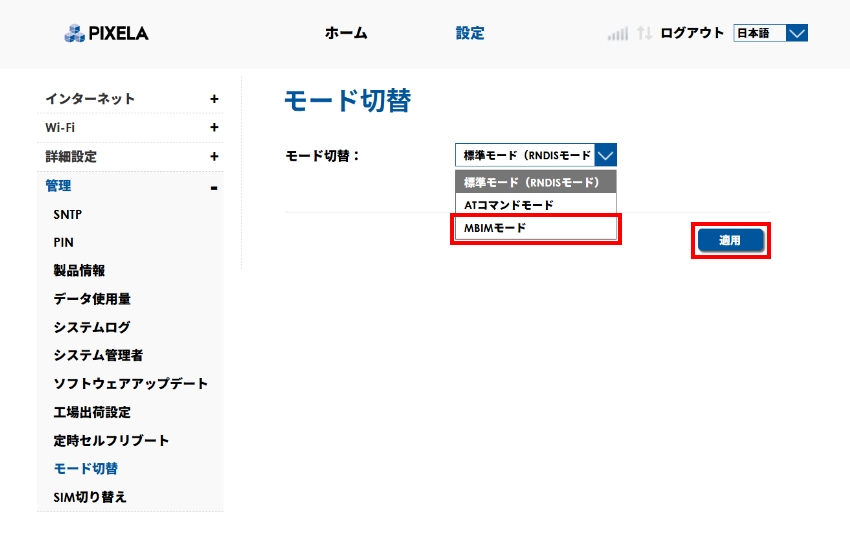
設定ツールで①【設定】→②【管理】→③【モード切替】の順に選択して開きます。
【MBIMモード】を選択し【適用】をクリックします。
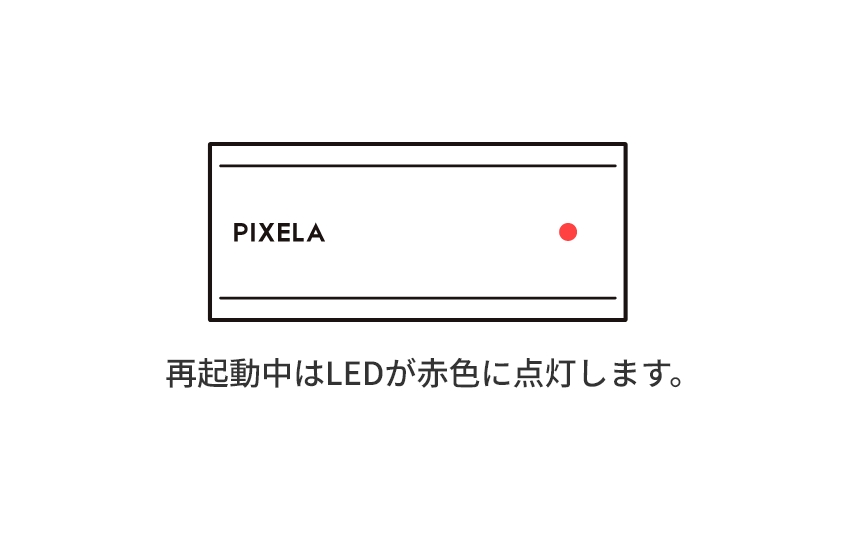
本製品が自動で再起動します。
再起動が完了したら、一度本製品のUSBケーブルを取り外し、再度PCに接続してください。
※再起動が完了すると、LEDの点灯色が赤色から緑または黄色に変わります。この時点ではまだeSIMが有効化されていないため、黄色に点灯していても問題ありません。
※USBを抜き差ししないまま次の手順に進むと、設定に必要な項目が表示されないことがあります。
※eSIMのアクティベーションは、本製品を接続したWindows 11 PCで行ってください。他のデバイスで行った場合、アクティベーションコードが無効になり、eSIMの再発行が必要になる場合があります。
※eSIMプロファイルのダウンロードにはインターネット接続が必要です。本製品はこの時点ではまだeSIMが有効化されていないため、Wi-Fiなど本製品以外の回線でPCをインターネットに接続してください。
PCのUSBポートに本製品が接続されていることを確認のうえ、Windowsのスタートメニューを開き、①【設定】をクリックして設定画面を開きます。

①【ネットワークとインターネット】を開き、②【Wi-Fi】の下にある【携帯電話】をクリックして設定画面を開きます。
※「携帯電話」の項目が表示されない場合は、本製品のUSBケーブルを一度取り外し、再度接続してください。
※Windowsのバージョンにより、表示される項目名や画面が異なる場合があります。「携帯電話」が見当たらない場合は「SIMとeSIM」など類似の項目を選択してください。
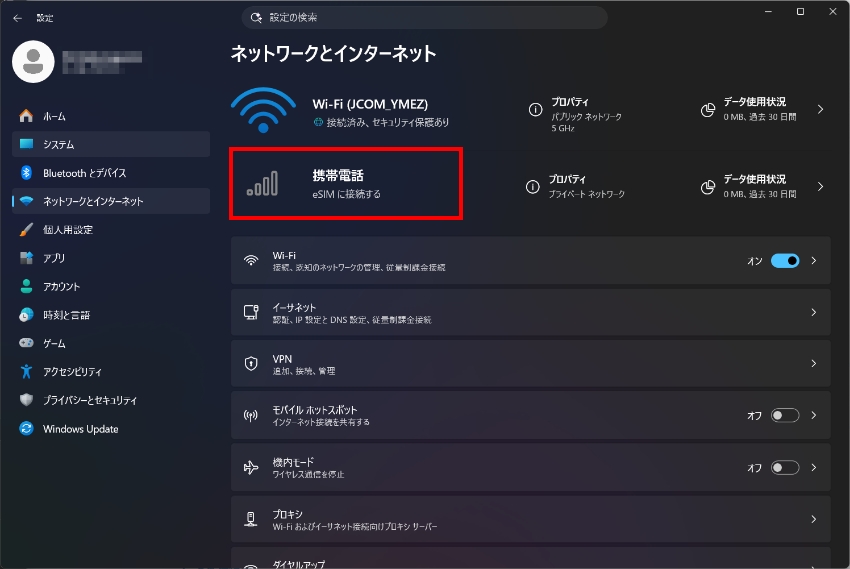
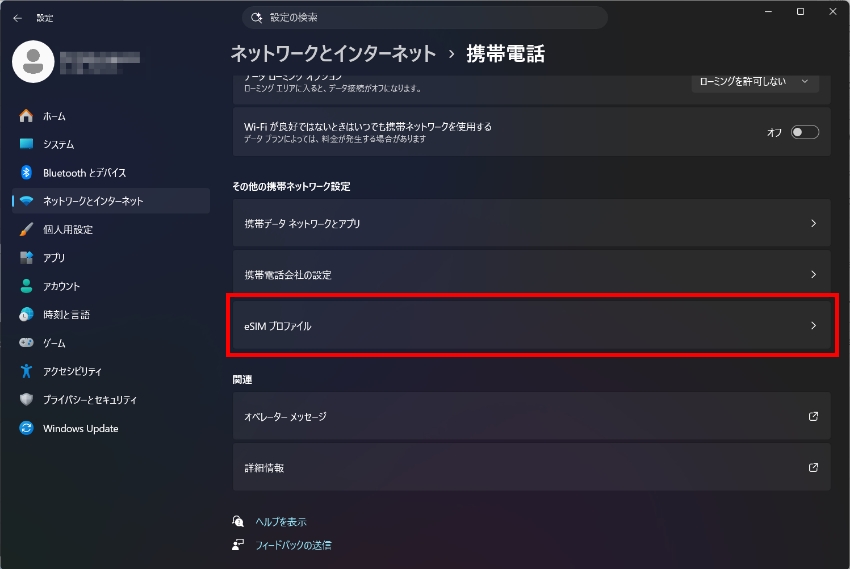
携帯電話の設定画面で【eSIMプロファイル】を開きます。
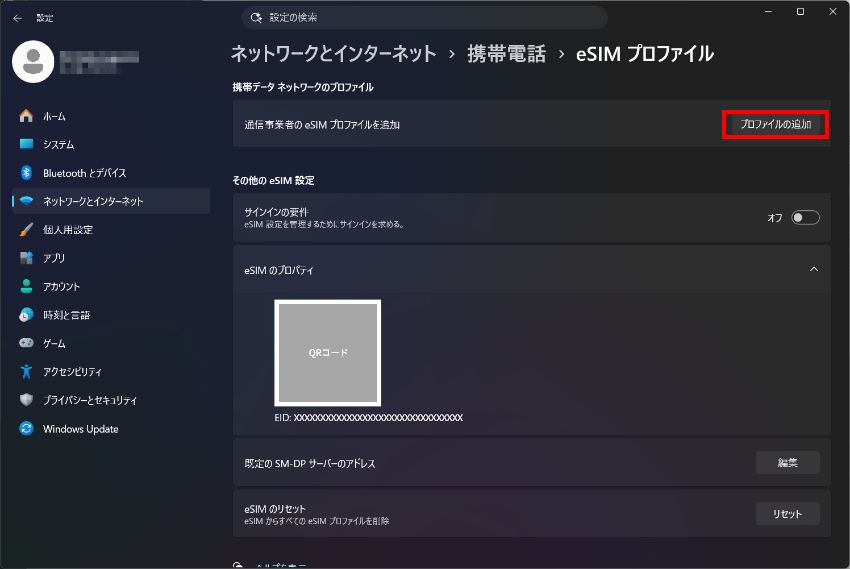
【プロファイルの追加】をクリックします。
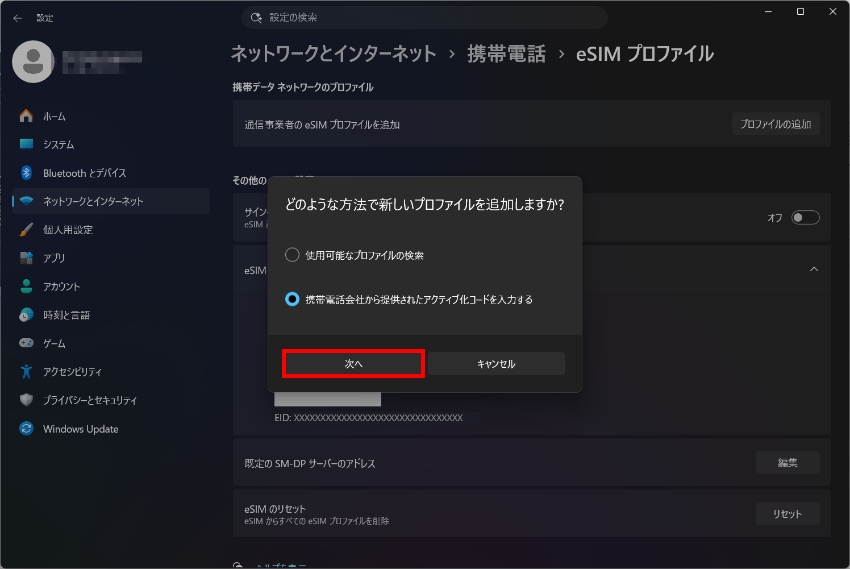
【携帯電話会社から提供されたアクティブ化コードを入力する】を選択し【次へ】をクリックします。
QRコードをPCのカメラで読み取るか、アクティベーションコードをテキストで入力します。
テキスト入力の場合は以下の形式で入力してください。
LPA:1$(SM-DPサーバーのアドレス)$(アクティブ化コード)
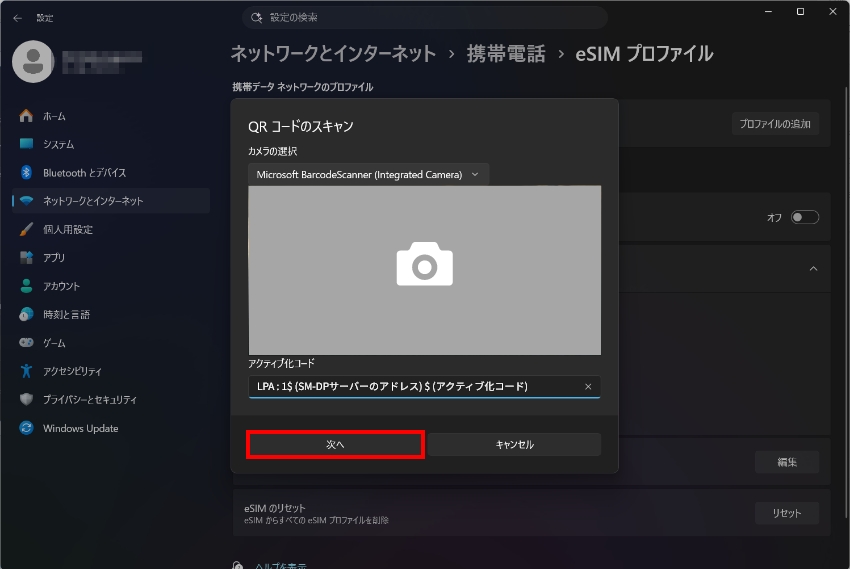
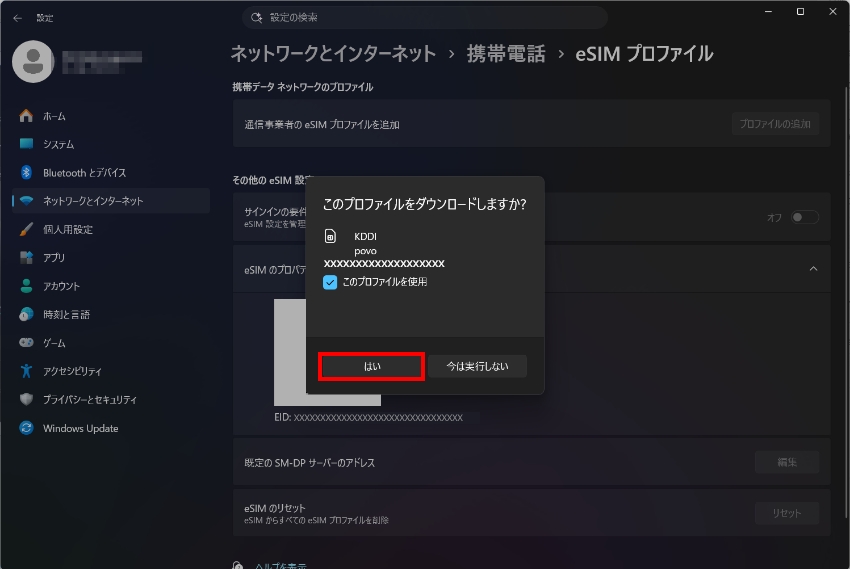
表示された内容がご契約の内容と一致することを確認し、ダウンロードを開始します。
「新しいプロファイルを準備できました」と表示されればアクティベーション完了です。
※ダウンロード中は電源を落としたり、本製品をPCから取り外したりしないでください。ダウンロードに失敗した場合、eSIMの再発行が必要となります。
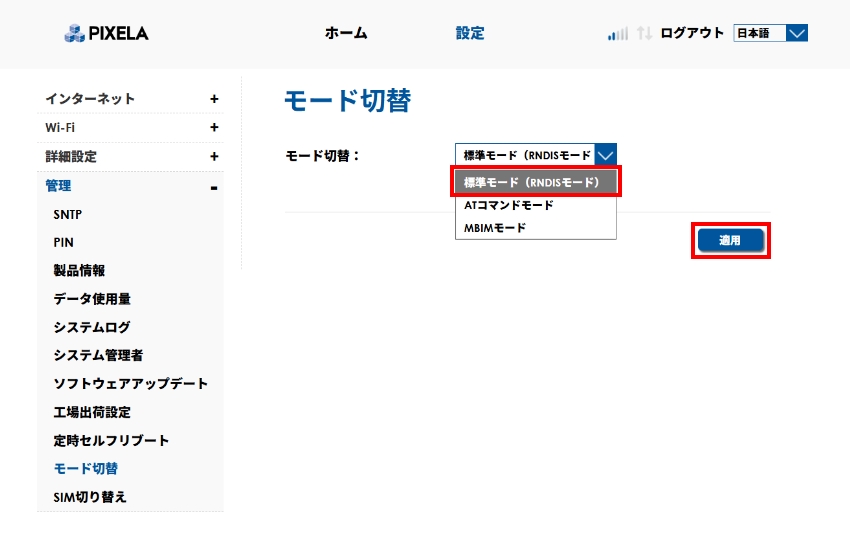
アクティベーション完了後、以下いずれかの方法で標準モード(RNDISモード)に戻します。
※MBIMモードでは、USBで接続したPCから設定ツールにアクセスできません。設定ツールから切り替える場合は、本製品のWi-Fiに接続してください。
※スマートフォンなど、モバイル回線に対応したデバイスで本製品のWi-Fiに接続する場合、機種によってはモバイル回線が優先され、本製品のWeb UI(設定ツール)に接続できないことがあります。この場合は、デバイスを機内モードにした上でWi-Fiのみをオンにするか、モバイル回線を無効化したうえで本製品のWi-Fiに接続してください。
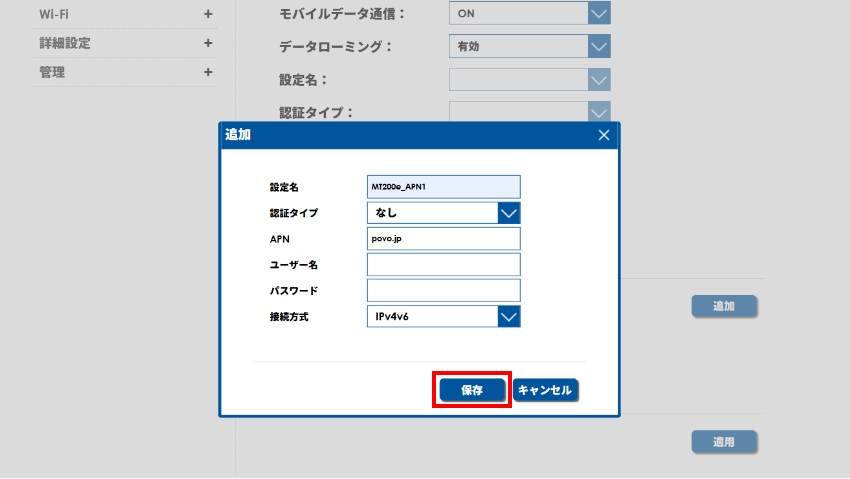
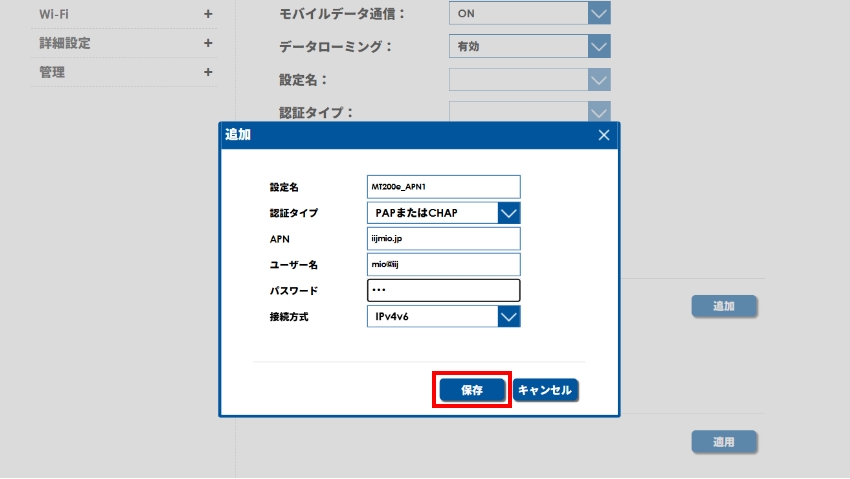
設定ツールで①【設定】→②【インターネット】→③【モデム設定】の順に選択して開きます。
【追加】ボタンを押します。
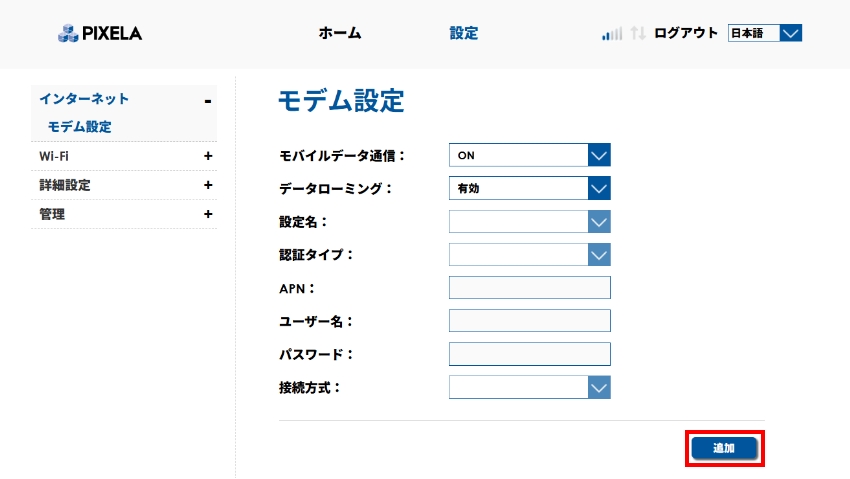
以下の情報を入力します。
| 設定名 | 任意の名称(半角1〜31文字) |
|---|---|
| 認証タイプ | 通信事業者の指定に従う(PAP / CHAP / PAPまたはCHAP / なし) |
| APN | 通信事業者が指定するAPN |
| ユーザー名 | 通信事業者が指定するユーザー名 |
| パスワード | 通信事業者が指定するパスワード |
| 接続方式 | 通信事業者の指定に従う(IPv4v6 / IPv6 / IPv4) |
【保存】をクリックして設定を保存します。
【適用】をクリックして、接続が確認できれば設定は完了です。
※仕様および外観は、性能向上その他の理由で、予告なく変更する場合があります。
※記載されている各種名称、会社名、商品名などは各社の商標もしくは登録商標です。
※画面、機能説明写真はイメージです。


 よくあるご質問
 製品仕様
製品仕様 取扱説明書
取扱説明書 お問い合わせ窓口
 OS・動作確認情報