USBメモリーの準備
USBメモリーには500MB以上の空きが必要です。
※ USBメモリはファイルシステムがFAT32でフォーマットされているものをお使いください。

PoiTele(XIT-3000WP)ではネットワークダウンロードおよび、USBメモリーによる手動でのアップデートによる本体機能の更新を実施しています。
※ テレビ視聴アプリのアップデートとは異なります。そちらは ダウンロード より各アプリをご確認ください。
アップデート方法は下記の手順をご確認ください。
お客様ご自身で「USBメモリー」とインターネットに接続できる「PC」をご用意していただく必要があります。
下記の手順に従いアップデート作業を行ってください。
USBメモリーには500MB以上の空きが必要です。
※ USBメモリはファイルシステムがFAT32でフォーマットされているものをお使いください。

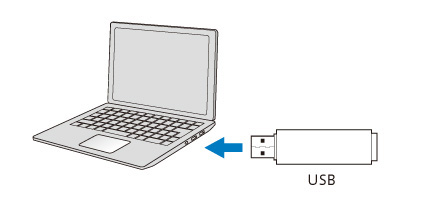
お使いのPCにUSBメモリーを接続します。
※ Windows11およびmacOS 26以降をインストールしたPCで操作をお願いします。
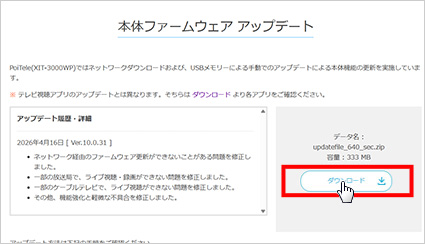
ページ上部 にある「ダウンロード」ボタンをクリックして、アップデートファイルをダウンロードしてください。
※ダウンロードしたファイルは、Windowsの場合は通常[コンピューター]の[ダウンロード]に、Macの場合はDockの「ダウンロード」に保存されています。
ダウンロードしたファイルを、USBメモリーに移動します。
※ かならずUSBメモリーの直下に置いてください。任意のフォルダに置いてしまうと、アップデートができません。
※ 本体にUSB機器が何も接続されていない状態で行ってください。
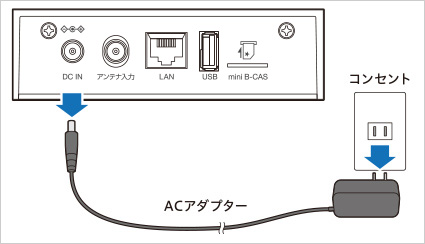
本体に挿し込まれているACアダプタを抜きます。
アップデートファイルの入ったUSBメモリーを、本体背面のUSB端子に挿入します。
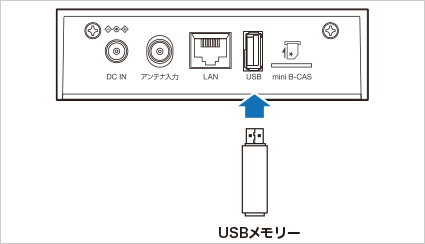
USBを挿し込んだまま、本体にACアダプタを挿入します。
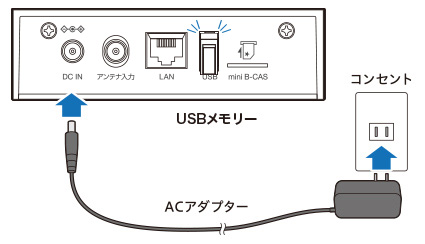
本体の青色LEDが薄っすら点灯している状態で、オレンジ色LEDが消灯状態 → 点滅 → 常時点灯へと変化するまでしばらく待ちます。
※ 青色LEDとオレンジ色LEDが交互に点滅する場合は、更新エラーが発生しています。正しいファームウェアをUSBメモリに配置できているかをご確認のうえ、再度更新をお試しください。
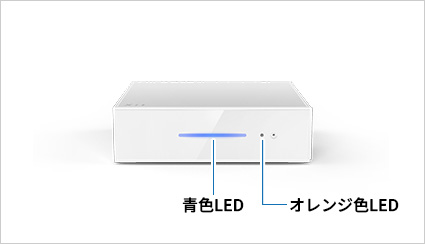
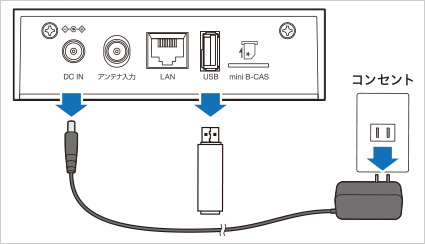
再起動を行うため、本体に挿し込まれているACアダプタとUSBメモリを抜きます。
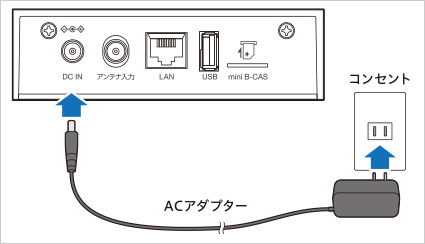
再度本体にACアダプタを挿入します。
本体正面の青色LEDのみ薄っすら点灯し、オレンジ色LEDが消灯している状態になれば、アップデート成功です。
初回設定が終わっていない場合は、この後テレビ視聴アプリを起動し初回設定を開始してください。
インターネットに接続した状態で、テレビ視聴アプリを起動してください。
その後、画面の指示に従ってファームウェアのアップデートを行ってください。
アップデートが完了するとチューナーが自動的に再起動します。
本体正面の青色LEDのみ薄っすら点灯し、オレンジ色LEDが消灯している状態になれば、アプリから自動的に再接続されます。
※仕様および外観は、性能向上その他の理由で、予告なく変更する場合があります。
※記載されている各種名称、会社名、商品名などは各社の商標もしくは登録商標です。
※画面、機能説明写真はイメージです。


 よくあるご質問
 製品仕様
製品仕様 取扱説明書
取扱説明書 アプリダウンロード
 お問い合わせ窓口
 OS・動作確認情報